サポート通信

サポートセンターからのお知らせやパソコンに関する情報などをお伝えいたします。
 
Windows7 RC版 XPモードレビュー
こんにちは、キョロちゃんです。
あっという間にGWも終わってしまいましたね。

今回は「Windows7 RC版 XPモードレビュー」についてです。
Windows7 RC版のレビューについては、5/6にWさんが担当したブログにも紹介されています。

今回ご紹介するこちらの記事でも、XPモードのレビューが載せられていました。

これでXPと決別できる!?:Windows 7 RCの注目機能「XPモード」と「リモートメディアストリーミング」を試す (1/3) - ITmedia +D PC USER

まず「Windows XPモードを利用するには、Windows Virtual PCと、Windows XPの仮想環境HDDイメージをインストールする必要がある。」とありました。

ということはWindows7単体では、XPモードは動作できないんですね。
自分でVirtual PCもインストールもインストールしなければなりません。
手間がかかりますが、これは仕方がないようです。

次に「ハードウェア環境は、CPUの仮想化支援機能が必須になった。Intel VTかAMD-Vを有したCPUを搭載し、BIOSでいずれかの機能が有効化されている必要がある。」とありました。

CPUの仮想化支援機能が「必須」とあるので、これも対応していないCPUだと動作できないということになりそうです。
現在のハードウェア環境も考慮にいれないといけませんね。
現在の自分のPCはデュアルコアのCPUなので安心だと勝手に思っていたのですが、それでも対応するものとしないものがあるようです。

さらに「一方、Windows XPモードは、提供されるエディションが限られる。」とありました。
売りの機能の一つかと思っていましたが、すべてのWindows7のエディションでの提供ではないんですね。

こうして見てみるとXPモードの利用は、なかなか敷居が高いような気がしてしまいます。
注意しないと「できなかった」ということになりかねませんので、使用する前に確認しましょう。


2009/05/09 15:28:29|パソコン基礎知識
Internet Explorer をバージョンアップする際の注意点
こんにちは、インターネットサポートセンターの島崎です。
以前、Internet Explorer のバージョンアップを行う際の注意点を書きましたが、追加の情報です。

ツールバーが原因で発生する IE の動作異常としては、次のようなものがあります。
  • IE をクリックしてもウィンドウが表示されない。
  • IE が表示されたとたんに動作が停止してしまう。
  • 白紙状態で「接続しています」のまま、ページが表示されない。
  • リンクの右クリックメニューの「新しいタブで開く」が表示されない
こういった症状が見られたときは、「Yahoo! ツールバー」や「Google ツールバー」などの IE 用ツールバーをアンインストールしたり、最新のバージョンに入れ替えると解消される可能性があります。

ツールバーをアンインストールせずに原因を切り分けるには、以下の手順で IE を「アドオンなし」で起動する方法があります。
  1. スタートボタンをクリックします。
  2. すべてのプログラム → アクセサリ → システムツール → Internet Explorer(アドオンなし)をクリックします。
  3. ツールバーなどのアドオンなしで IE が起動します。
  4. お気に入りから選んだり、ホームボタンをクリックしてウェブサイトを表示します。
これで正常に動作すれば、アドオンが原因と考えられます。
ツールバー以外の、画面に出てこないアドオンが原因のこともあるので、その場合はそのアドオンがどのソフトであるか調べる作業が必要となります。

またウイルス対策ソフトをお使いの場合は、IE を起動したときにウイルス対策ソフトから未知のソフトウェアとして認識されるため、インターネットに対し通信を許可するか、それとも遮断するかの確認画面が表示されることがあります。

その場合は、IE が通信しようとしていることを画面表示から確認した上で通信を許可する操作を行って下さい。

弊社のウイルス対策ソフト「F-Secure Protection Service」(ソフト名:F-Secure PC Protection)の確認画面は以下のページをご覧下さい。
F-Secure PC Protection「新しい接続の試行」の表示について

インターネットサポートセンター 島崎


Windows7 RC版
こんにちは、キョロちゃんです。
ゴールデンウィーク真っ只中ですね。

今回は「Windows7 RC版が公開される」ことについてです。

「Windows 7」RC版が開発者向けに公開、一般公開は5月5日以降 - INTERNET Watch

記事のタイトルでは「開発者向けに公開」となっています。
タイトル通り開発者向けにはすでに提供されています。

また一般向け公開ですが、記事によると「日本では5月7日に開始される」ようです。
そして「RC版では、新たにWindows XPモードが追加」されるようです。

これで試しに手持ちのソフトが動作できるかどうかを調べることができそうですね。
一般向け公開まであと数日ですが、またレビュー記事が増えてくるものと期待しています。

先に開発者向けに提供されたものについても早速レビューされた記事がありました。

【本田雅一の週刊モバイル通信】 さらにモバイルユーザーに優しくなったWindows 7 RC - PC Watch

こちらによると「もともとのWindows 7が高速だったこともあって、過去にMicrosoftが行なってきたWindowsのベータテストにおける最終ベータとRCとの違いほどはない。」とありました。
劇的な違いはあまりないようですが、全体的に安定しているのかもしれませんね。

ここまできたら後は完成版の発売を待つのみとなってきますね。


2009/05/02 20:14:06|パソコン基礎知識
Yahoo! JAPAN をブラウザのホームページに設定する方法
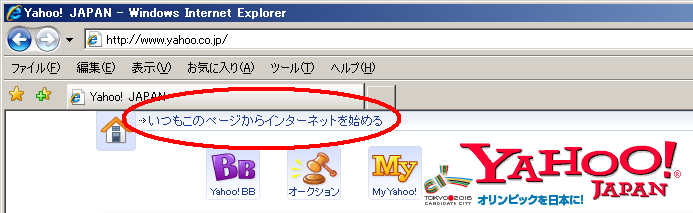
お好みのウェブサイトをブラウザのホームページに設定する方法にて、インターネットオプションから「ホームページ」の設定を変更する手順をご紹介いたしましたが、Yahoo! JAPAN ではインターネットオプションを開かずに設定することも出来ます。
  1. IE7/IE8 を起動します。
  2. Yahoo! JAPAN を開きます。
  3. ページ左上の「→いつもこのページからインターネットを始める」をクリックします。
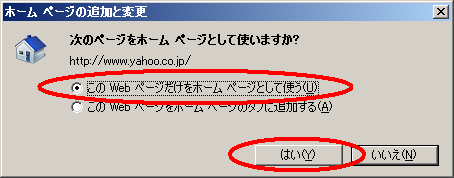
  4. 「ホーム ページの追加と変更」が表示されます。
  5. 「この Web ページだけをホーム ページとして使う(U)」をクリックしてチェックを入れます。
  6. 「はい(Y)」ボタンをクリックします。
以上で設定完了です。次回からは IE7/IE8 を起動すると Yahoo! JAPAN が表示されるようになります。

インターネットサポートセンター 島崎


2009/04/29 15:19:04|パソコン基礎知識
お好みのウェブサイトをブラウザのホームページに設定する方法
Windows Internet Explorer(IE7/IE8)を起動すると、どこかしらのウェブサイトが自動的に表示されます。
起動した時に最初に表示されるこのページを「ホームページ」と呼びます。
(ただし最近は「ホームページ」がウェブサイトの意味で使われることの方が多くなっています)

メーカー製のパソコンでは、メーカー自身や関連会社のプロバイダのウェブサイトが表示される設定で出荷されているものがほとんどですが、この「ホームページ」は、パソコンを使う人の好みで自由に変更することが出来ます。

ここでは、IE7/IE8 で「ホームページ」の設定を変更する手順をご紹介します。
  1. IE7/IE8 を起動します。
  2. ホームページに設定したいウェブサイトを開きます。
  3. メニューバー(画面上)またはコマンドバー(右上)の「ツール」をクリックし、メニューの「インターネットオプション」をクリックします。
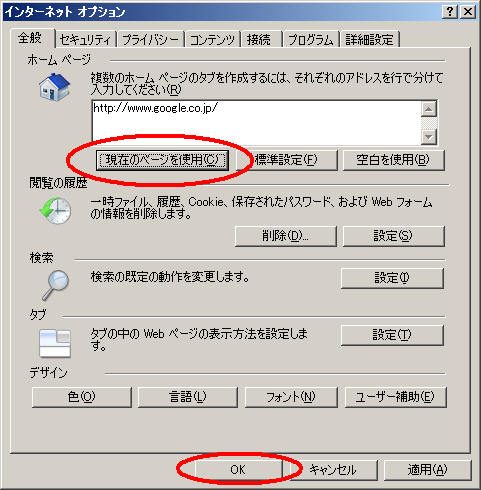
  4. 「インターネット オプション」が表示されます。
  5. 「現在のページを使用(C)」をクリックします。
  6. 「OK」ボタンをクリックします。
以上で設定完了です。次回からは IE7/IE8 を起動すると設定したウェブサイトが表示されるようになります。

この他に IE7/IE8 では、複数のウェブサイトをホームページとして開いたり、どこのウェブサイトも開かない(空白ページを開く)といった設定も可能となっています。使い方に合わせて設定すれば便利になります。

インターネットサポートセンター 島崎


<< 前の5件 [ 1296 - 1300 件 / 1660 件中 ] 次の5件 >>  << 最新の記事へ >>