サポート通信

サポートセンターからのお知らせやパソコンに関する情報などをお伝えいたします。
 
2010年1月からのユニバーサルサービス料について
ケーブルプラス電話ケーブルフォンをご利用のお客様向けのご案内です。

ケーブルプラス電話およびケーブルフォンサービスでは、他社の固定電話・携帯電話サービス等と同様に、NTT 東西の公衆電話や緊急通報の維持のための負担費用として電話番号ごとにユニバーサルサービス料がかかります。

2009年12月までのユニバーサルサービス料は月額8.4円でしたが、2010年1月以降も同額の月額8.4円となることが総務省により決定されました。

詳しくは以下のページをご覧下さい。

ユニバーサルサービス支援業務(社団法人 電気通信事業者協会)


サポートセンター 島崎


2009/12/26 16:41:15|F-Secure(ウイルス対策)
【F-Secure ver.9】ファイルやプリンタの共有を行う方法
弊社の「F-Secure Protection Service」(ソフト名:F-Secure PC Protection)をご利用のお客さま向けのご案内です。

F-Secure PC Protection ver.9 では、標準設定のままでもファイルやプリンタの共有を行うことができます(OS やプリンタ自体の共有の設定は必要です)。

OS やプリンタの設定を行っても共有が出来ない場合は、以下の手順で F-Secure の設定を「プリンタ/ファイル共有」に切り替えて試していただくようお願いいたします。
  1. Windows ファイアウォールを有効にします。
  2. F-Secure をアンロードします。
    1. 通知領域に表示されている F-Secure のアイコンを右クリックします。
    2. メニューが表示されるので、「アンロード」の中の「アンロードしてネットワークトラフィックをすべて許可」をクリックします。
    3. 確認画面が表示されるので、「アンロード」ボタンをクリックします。
  3. ファイルやプリンタが共有できるか試して下さい。共有できない場合、OS やプリンタの設定に原因がある可能性が高いので、そちらをご確認ください(共有の設定につきましては弊社ではご案内出来ません)。
  4. 問題なく共有できたら、F-Secure を再ロードします。
    1. 通知領域の F-Secure のアイコンを右クリックします。
    2. メニューが表示されるので、「再ロード」をクリックします。
  5. Windows ファイアウォールを無効にします。

  6. 通知領域の F-Secure のアイコンをクリックし、メイン画面を表示します。
  7. 「ステータス」ボタンをクリックします。
  8. ステータス画面が表示されるので、「ファイアウォール(標準)」の「標準」をクリックします。
  9. 「ファイアウォール プロフィールを変更する」の画面が表示されます。
  10. ファイアウォールプロフィールのドロップダウンリストをクリックし、「プリンタ/ファイル共有」(または「オフィス、プリンタ/ファイル共有」)をクリックします。
  11. 「OK」ボタンをクリックします。F-Secure のメイン画面も「閉じる」ボタンで閉じます。
ご不明な点がございましたら、インターネットサポートセンター(ご加入者様専用)までお問い合わせ下さい。


インターネットサポートセンター 島崎


2009/12/23 17:46:24|F-Secure(ウイルス対策)
【F-Secure ver.9】アプリケーション通信制御の設定を修正するには
弊社のウイルス対策サービス「F-Secure Protection Service」(ソフト名:F-Secure PC Protection)をご利用のお客様向けのご案内です。

インターネットとの通信を行うソフトを起動すると、F-Secure が検知して「新しい接続試行」ダイアログや「新しいサーバ アプリケーション」ダイアログが表示されます。

その画面で「許可」を選べばソフトを使用できますが、「拒否」にしてしまったり、あるいは気付かないうちに拒否状態になってしまった場合は、F-Secure の設定を修正する必要があります。

F-Secure のアプリケーション通信制御の設定を修正する手順

  1. 通知領域の F-Secure アイコンをクリックします。
    → F-Secure のメイン画面が開きます。
  2. 「設定」アイコンをクリックします。
    → 設定ウィンドウが表示されます。
  3. 左側の「ネットワーク」をクリックします。
    → その下に「アプリケーション通信制御」が表示されます。
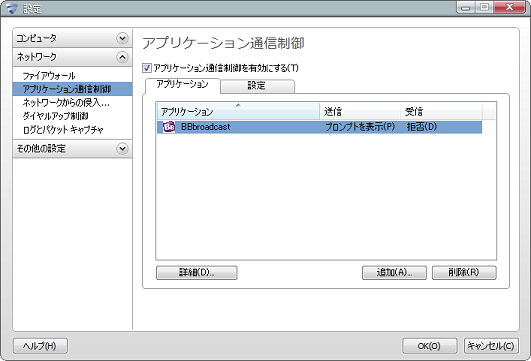
  4. 「アプリケーション通信制御」をクリックします。
    → 右側に「アプリケーション通信制御」画面が表示されます。
  5. アプリケーション欄から、設定を変更したいソフトを探してダブルクリックします。
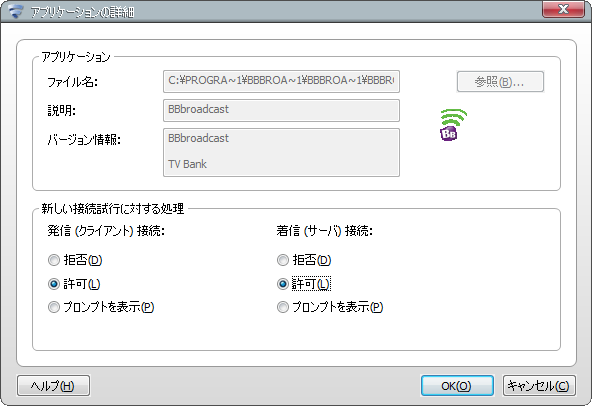
    → 「アプリケーションの詳細」画面が開きます。
  6. 「発信(クライアント)接続」の下にある「許可」をクリックしてチェックを入れます。
  7. 「着信(サーバ)接続」の下にある「許可」をクリックしてチェックを入れます。
  8. OKボタンをクリックして閉じます。
  9. 詳細設定の画面もOKボタンをクリックして閉じます。F-Secure のメイン画面も閉じます。

インターネットサポートセンター 島崎


【F-Secure ver.9】「変更されたアプリケーション」の表示について
弊社の「F-Secure Protection Service」(ソフト名:F-Secure PC Protection)をご利用のお客さま向けのご案内です。

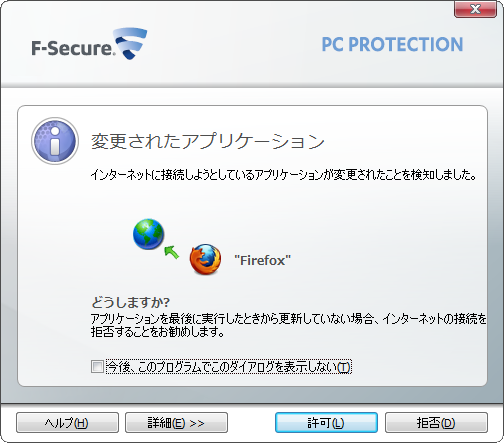
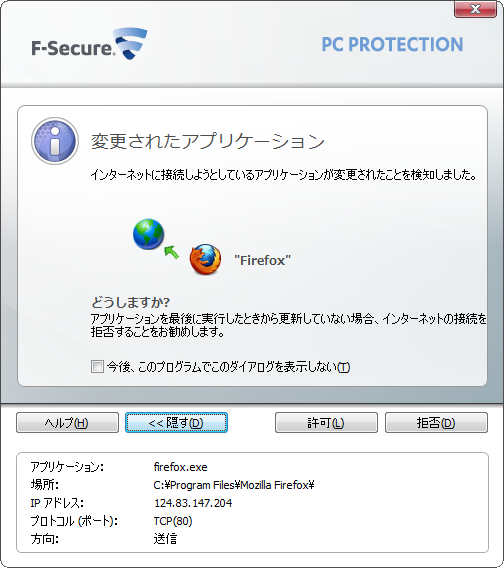
F-Secure PC Protection ver.9 をご利用中に、「変更されたアプリケーション」というウィンドウが表示されることがあります。

これは、インターネット通信を行うソフトが、最後に実行したときから変更されている場合に表示されるものです。
  • お客様自身でバージョンアップなどの作業を行った
  • ソフト自身が自動で更新を行った
  • Windows Update で当該ソフトが更新された
などの場合で、通信を行って差し支えないものであれば、「今後、このプログラムでこのダイアログを表示しない」にチェックを入れて、「許可」ボタンをクリックして下さい。

通信を許可したくない場合は「拒否」をクリックします。

お客様での判断が難しい場合は、この画面を出したままインターネットサポートセンター(ご加入者様専用)までお問い合わせ下さい。
(画面を消してしまったり離れた場所からのお電話ですと、詳細を確認できないためご案内できません)

画面例:
画像をクリックすると詳細表示画面に切り替わります。
(実際のウィンドウでは「詳細」ボタンで表示されます)

※画面例は一部設定を変更した状態で表示したものです。お客様の動作環境では同一の画面が表示されない場合があります。


インターネットサポートセンター 島崎


来年のAMD
こんにちは、キョロちゃんです。
風が吹くと寒いですね。

今回は「来年のAMDのCPU」についてです。

年末年始特別編1 AMD CPUの2010〜2011年はこうなる|ロードマップでわかる!当世プロセッサー事情:ASCII.jp

そろそろ今年も終わりなので、年末年始に合わせた記事が特集されることが多くなりそうですね。
なんとなくメジャーなインテルよりもマイノリティ的な(?)AMDに目がいってしまいます。

ということで来年のAMDは〜「結果として2010年には、CPUに関して大きな動きはないだろう」(記事より)

…そうですか、そうですよね。
2011年にはプラットフォームの変更もなされ大幅に変わるようです。

とりあえずその2011年を楽しみにしつつ、来年発売されるであろうインテル製CPUの「Core i3」を待ちたいと思います。
来年のインテルの動向も気になりますね。


<< 前の5件 [ 1191 - 1195 件 / 1660 件中 ] 次の5件 >>  << 最新の記事へ >>