サポート通信

サポートセンターからのお知らせやパソコンに関する情報などをお伝えいたします。
 
2010/01/05 12:26:15|ウイルス対策
マカフィー・インターネットセキュリティ2010
こんにちは、インターネットサポートセンターの島崎です。

マカフィー(McAfee)からも、2010版のウイルス対策ソフト「マカフィー・インターネットセキュリティ2010」が発売されています。

画面写真などが出揃ってから記事にしようかと思っていたのですが、どうも見つかりません。多くのウイルス対策ソフトでは一年に一回メジャーなバージョンアップを行いますが、マカフィーでは随時アップデートを行う方針で、これを「バージョンレスソフトウェア」と銘打っています。
予定では、2010年上期にも「メジャーアップデート」があるそうです。

改良点は、ノートパソコンをバッテリーで駆動している時は定期スキャンを延期したり、定義ファイルの大きさを削減してパソコンのリソースを占有しないなど、他のウイルス対策ソフトに比べて発表内容が地味に見えたりもしますが、逆に考えると堅実だと言えるかも知れません。


お買い物を振り返る
こんにちは、キョロちゃんです。
今日は流星群が見られるようですね。

今回は「去年のお買い物を振り返る」です。

2009年 ASCII.jp編集部員のお買い物を振り返る - ASCII.jp

…振り返ると言っても自分の買い物ではありません。
こちらの編集部員の方のお買い物です。

IT関係のネタを提供するにあたり、検証したり執筆したりのために色々と機器が必要になるのかなと。
その中にはゲーム機なども含まれており、押さえるところは押さえてあります。

最後に「2010年もこんな調子でどんどんと買い物をして、日本の景気浮揚に貢献していきたいと思います。」とあったのがすごいですね。
買った数日後に、新しいのが発表されることもあるのですが、やはり「欲しい時に迷わず買う!」というのが王道なのでしょうかね。


2010/01/02 11:09:36|F-Secure(ウイルス対策)
【F-Secure ver.9】インストール手順のご案内
弊社の「F-Secure Protection Service」(ソフト名:F-Secure PC Protection)をご利用のお客さま向けのご案内です。

F-Secure PC Protection ver.9 のインストール手順は以下のようになります。
新規インストールや再インストールの参考としてご覧下さい。
なお、Windows の種類により多少表示に違いがあります。適宜読み替えていただくようお願いいたします。

※ver.8 をご利用中の場合は、自動的に新バージョンがダウンロードされ完了次第アップデート画面が表示されますので、手作業でのダウンロードは基本的には必要ありません。表示されたアップデート画面からアップデートを行って下さい。
※Windows 2000 では F-Secure ver.9 はご利用いただけませんので、旧バージョン(ver.8)をインストールして下さい。

  1. F-Secure のお申し込み後に弊社からお送りしたメールを開き、ファイルをダウンロードします。
    ※弊社ケーブルモデム回線からダウンロードして下さい。
  2. ダウンロードしたファイルをダブルクリックして実行します。
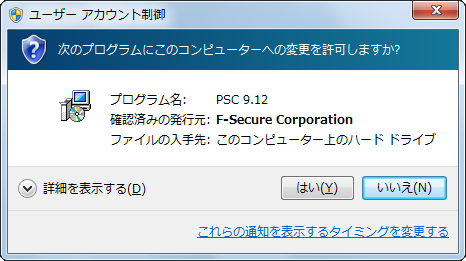
  3. 「ユーザー アカウント制御」が表示されるので、「はい」ボタンをクリックします。
    画面表示例1
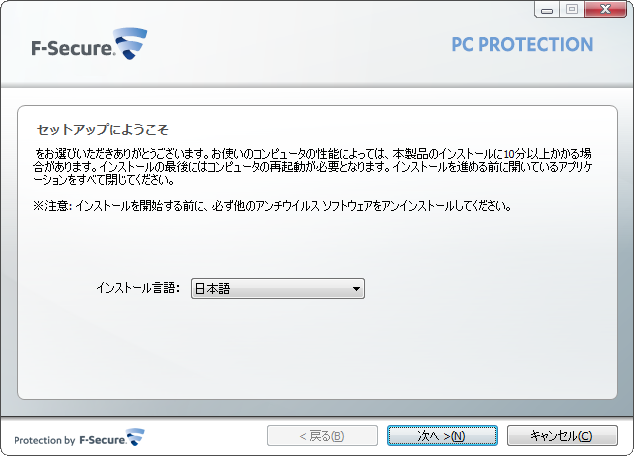
  4. 「セットアップにようこそ」が表示されるので、「次へ」ボタンをクリックします。
    画面表示例2
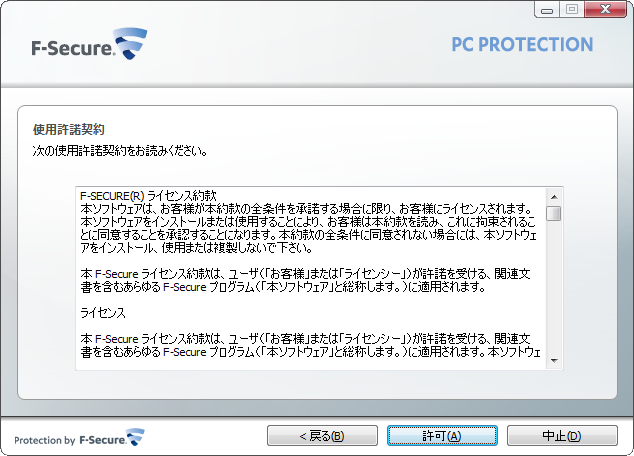
  5. 「使用許諾契約」が表示されます。ライセンス約款を読んで同意いただいたら「許可」ボタンをクリックします。
    画面表示例3
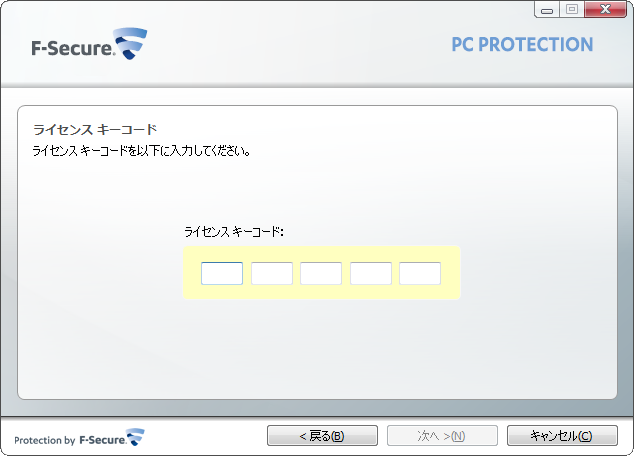
  6. 「ライセンスキーコード」が表示されます。メールに記載のライセンスキーコードを入力し、「次へ」ボタンをクリックします。
    (メールのライセンスキーコードを全て選択してコピーし、入力画面の左端のマスで貼り付ければ、一度に入力できます)
    画面表示例4
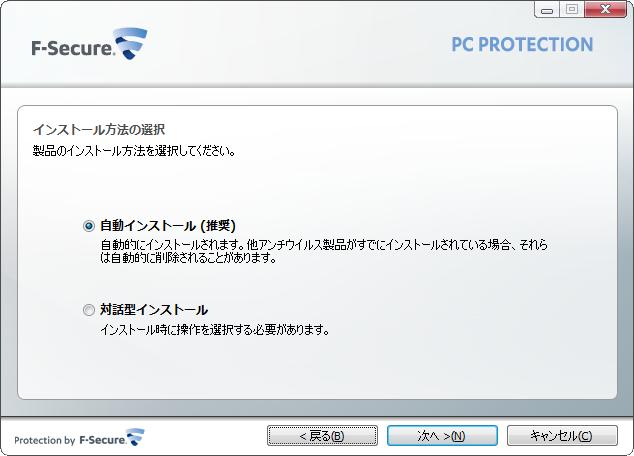
  7. 「インストール方法の選択」が表示されます。「自動インストール(推奨)」にチェックが入っているので、そのまま「次へ」ボタンをクリックします。
    画面表示例5
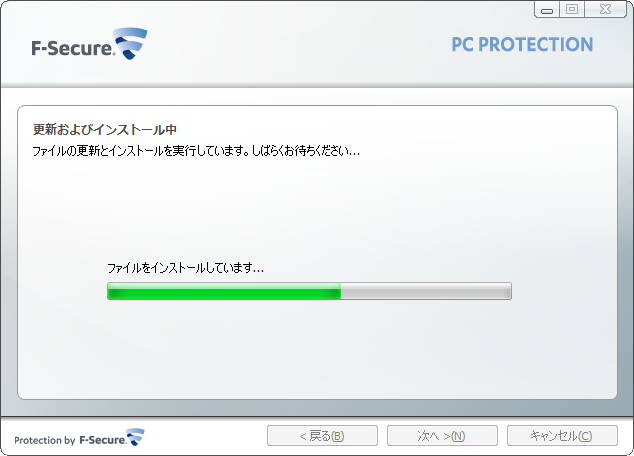
  8. 「更新およびインストール中」の画面になりますので、しばらくお待ち下さい。
    画面表示例6
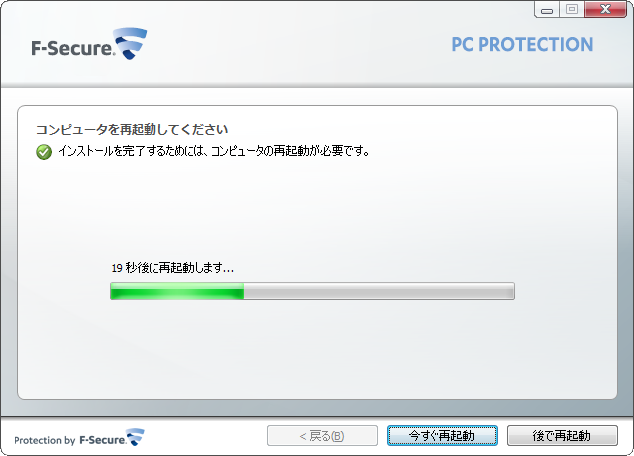
  9. 「コンピュータを再起動してください」が表示されるので、「今すぐ再起動」ボタンをクリックします。
    (クリックしなくても30秒たつと自動的に再起動されます)
    画面表示例7
  10. パソコンが再起動するまでお待ち下さい。
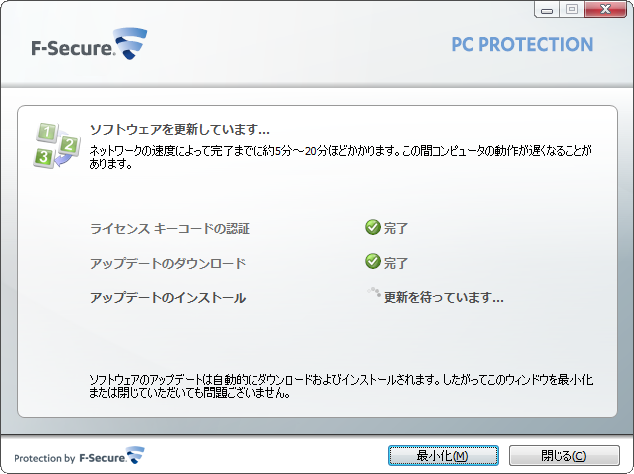
  11. 「ソフトウェアを更新しています...」が表示されます。「ランセンスキーコードの認証」が「完了」となったら「閉じる」ボタンをクリックします。
    画面表示例8
  12. インストール完了です。
インストール完了直後は、アップデートのダウンロードとインストールが行われています。
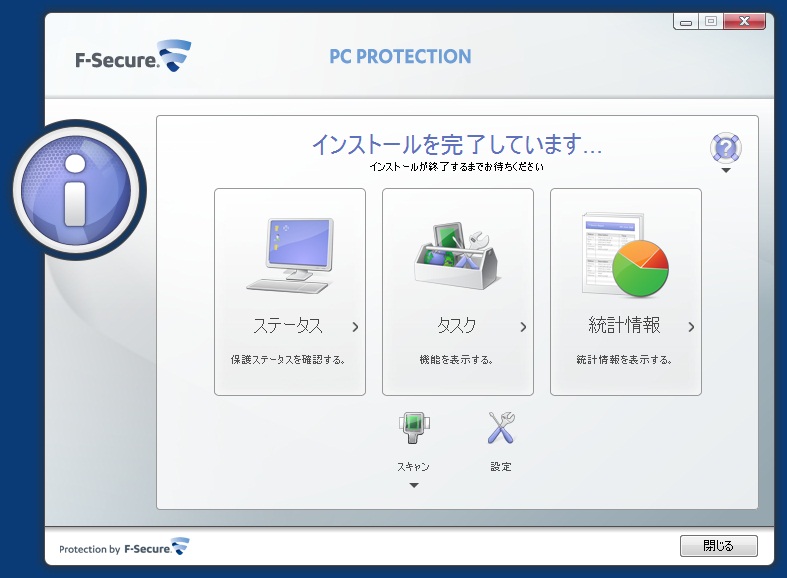
この時、F-Secure のメイン画面を開くと「インストールを完了しています... インストールが完了するまでお待ちください」と表示されます。
処理が完了次第、通常の表示になりますので、そのままパソコンをご使用いただいても構いません。
画面表示例9


ご不明な点はインターネットサポートセンター(ご加入者様専用ページ)までお問い合わせ下さい。
(パソコンの前からお電話いただくとスムーズなご案内ができます)

[2010年1月3日 注釈を追記]

インターネットサポートセンター 島崎


【F-Secure ver.9】アップデートの受信について
弊社の「F-Secure Protection Service」(ソフト名:F-Secure PC Protection)をご利用のお客さま向けのご案内です。

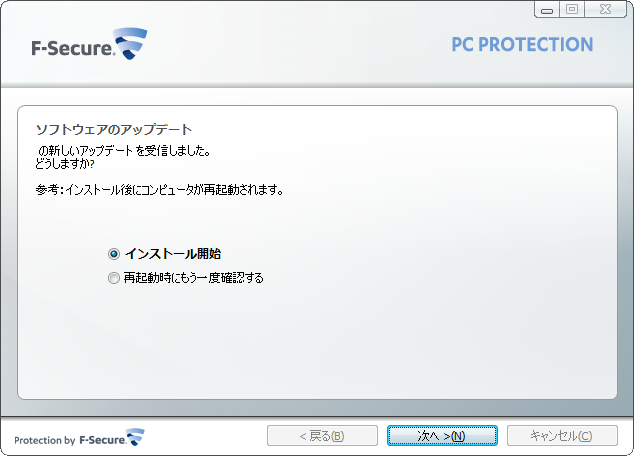
パソコン使用中に、F-Secure の「ソフトウェアのアップデート」というウィンドウが表示されることがあります。


その場合は、他のソフトを終了してからインストールを行って下さい(完了時に再起動が行われます)。
  1. 「インストール開始」にチェックが入っているので、そのまま「次へ」ボタンをクリックします。
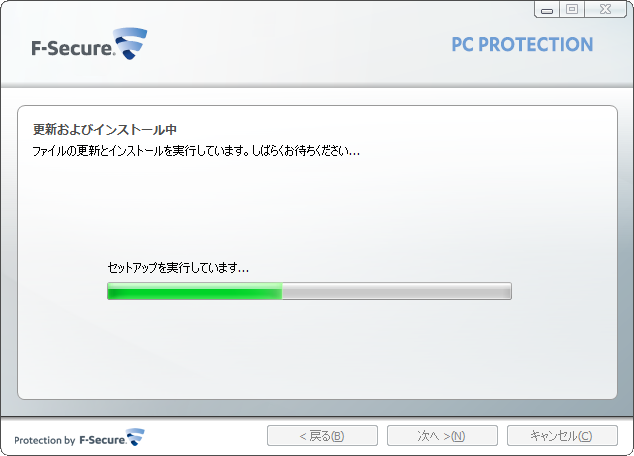
  2. 「更新およびインストール中」の画面になります。そのままお待ち下さい。
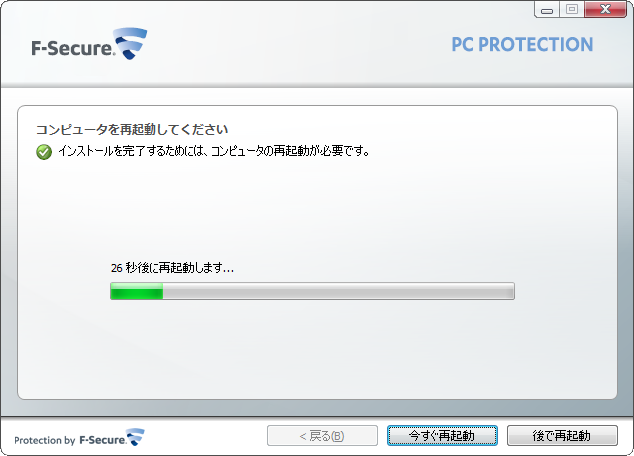
  3. 「コンピュータを再起動してください」の画面になります。
  4. 「今すぐ再起動」ボタンをクリックするか、30秒間お待ち下さい。
  5. パソコンが再起動します。以上でアップデート作業は完了です。

インターネットサポートセンター 島崎


年末年始の予定につきまして
こんにちは、キョロちゃんです。
年末年始が近づいて来ています。

今回は「サポートセンターの年末年始の営業予定」についてお知らせいたします。

12/29 通常営業
12/30 通常営業
12/31 通常営業
1/1 休業
1/2 午前10時〜午後5時まで営業
1/3 午前10時〜午後5時まで営業
1/4 午前10時〜午後5時まで営業
1/5 午前10時〜午後5時まで営業
1/6 通常営業

来年は、1/6から通常営業となります。
また、各種変更手続きにつきましては通常時よりお時間を頂くことがございます。

何卒よろしくお願い致します。


<< 前の5件 [ 1186 - 1190 件 / 1660 件中 ] 次の5件 >>  << 最新の記事へ >>