はじめまして、サポートセンターの島崎です。
9月1日より新サービス easy my web を開始いたしましたが、早くも多数のご登録をいただいております。
本日は、この easy my web のログイン方法について説明させていただきます。
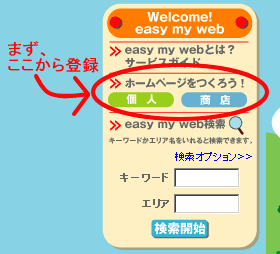
まず、
ログインする前に easy my web のユーザー登録が必要となります。登録しませんと、ログインに必要なユーザーIDとパスワードが発行されませんので、かならずユーザー登録を行って下さい。
※インターネット接続のご契約時にお渡ししたメールアカウントとメールパスワードでは、easy my web へはログイン出来ません。easy my web のトップページ左上にあります≫ホームページをつくろう! 個人 商店 のボタンをクリックして下さい。[2009年8月15日 追記] easy my web がリニューアルしてトップページのデザインが変わりました。「新規登録」のボタンから登録が出来ます。
新規登録の画面が表示されますので、必要事項をご記入いただき、利用規約に同意の上登録を行って下さい。
登録を行いますと、記入いただいたメールアドレス宛に確認のメールをお送りいたします。お使いのメールソフトでメールを確認して下さい。
確認のメールが届きましたら、メール本文に記載されている URL をクリックし、登録完了画面を表示します。
※URL をクリックしてもウィンドウが表示されない場合は、メール本文やメールソフトのウィンドウに隠れているかも知れませんので、メール本文やメールソフトのウィンドウを閉じてみて下さい。登録完了画面が表示されましたら、「登録を完了する」ボタンをクリックすればユーザー登録は完了となります。
以後は、登録いただいたユーザーIDとパスワードでログインいただけます。
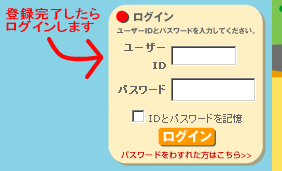
※「登録を完了する」ボタンをクリックするまでは、サービスをご利用いただけない仮登録の状態となります。必ず登録の完了を行って下さい。登録完了後は、
easy my web のトップページにて、ユーザーIDとパスワードを入力していただき「ログイン」ボタンをクリックすればログインが出来ます。
それでは今回はこれにて失礼します。