サポート通信

サポートセンターからのお知らせやパソコンに関する情報などをお伝えいたします。
 
♪ユーザーインフォメーションのご案内♪
みなさま こんにちわ♪
最近ほんとに暖かくなって天気の良い日には
お出かけしたくなっている(!?)サポートセンターのダイちゃんです!


今日はメール設定に必要な書類“ユーザーインフォメーション”についてご案内したいと思います。

◇ 突然エラー表示が出てメールができなくなった・・・
◇ パソコンをリカバリした・・・
◇ 新しいパソコンに買い替えた・・・
などの際に新たにメールの設定が必要になります。

その際に必要なのがご契約時にお渡ししております、
“ユーザーインフォメーション”なのです! \(o ̄▽ ̄o)/


ユーザーインフォメーションにはお客様の
・メールアカウント名
・パスワード
・メールアドレス
などが記載されております。

みなさまのお手元にあるか、確認してみてください。
大切な書類ですのでみなさま大事に保管してくださいネ☆ (^_^)v


☆ そしてもうひとつのご案内です! ☆
先日の13日にブログ初登場のサポートセンター・
イケメンのおしんこくんが弊社の番組“ドタバタフライデー”に
出演中で〜す。 ( ̄ー ̄)vニヤリッ

番組内で「easy my web」のご紹介をしておりますので
あわせてご覧下さいね!

では。。


入間ケーブルテレビのホームページが新しくなりました♪
こんにちわ、サポートセンターのエバラです。

おとといの3/12(水)入間ケーブルテレビのホームページがリニューアルされました〜
:.+.・。Standing ovation(*´I`ノノ゙☆パチパチパチパチ・:+.:


今まで見慣れていたトップページがガラリと変わったので最初は戸惑いましたが…
かなりかっこよく変身しましたネ〜
わぁい♪ヽ(∀≦ヽ)≡(ノ≧∀)ノ わぁい♪

アナログ放送の修了までのカウントダウンがあったり、かわいいキャラクターが増えたり…
前のホームページもさわやかな印象でしたが、今回のホームページは動きがあってとても見やすくなった感じがします。

みなさんも是非、是非一度のぞいてみてください♪
<(_ _)>よろしくお願いします

http://www.ictv.ne.jp/


はじめまして。
どうも、はじめまして。
一月の初旬からICTVサポートセンターで
働かせて頂いてる鈴木こと「おしんこ」(♂)です。
こういったものに書き込みをするのは初めてなので、
何を書いていいのかわからないのですが、とりあえず
簡単な自己紹介をさせて頂きます。

約26年前に所沢で生まれ2歳の時、ここ入間市に越してきました。
その後、特に何事も無く月日が流れました。そして去年の六月末に一年間勤めていた職場を退職し就活していた所、新聞の求人広告からここのお仕事を見つけ、縁あって拾って頂き現在に至る、といった感じです。

最初も今も仕事に対する不安は消えませんが、毎日毎日、諸先輩方からの指導の下勉強させて頂き何とかやっています。

もっと色々な事を学び、知識と技術を身につけ、先輩方そして、何よりお客様のお役に立てる様に努力して参りますので宜しくお願い致します。


ルータの回線設定(WAN設定)について
弊社インターネットサービスをご利用のお客様より、「ルータを設置して初期設定をしているが、ユーザ名とパスワードは何を入れればよいのですか?」というお問い合わせをいただくことがあります。

弊社では、インターネット接続にユーザ名やパスワードを使用しないDHCP という仕組みで運営しております。
設定の際に、ユーザ名やパスワードを入力していただく必要はございません。

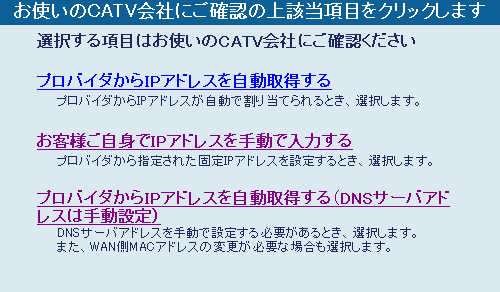
ルータの機種によって表現は異なりますが、「DHCP」や「IPアドレスを自動的に取得する」といった設定を選んでいただければ、ケーブルモデムとの接続ができます。
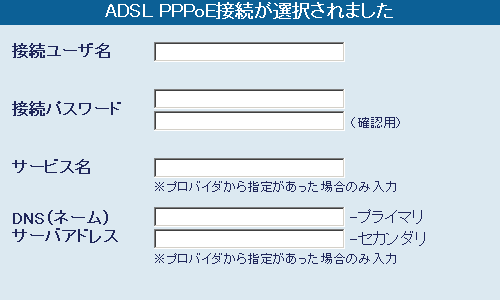
(「PPPoE」や「IPアドレスを手動で入力する」などの設定では接続できませんのでご注意下さい)

ルータの設定中にユーザ名やパスワードを入力する画面が表示された場合は、手順に誤りがございますので、手順をさかのぼってやり直して下さい。

※手順の間違いでユーザ名やパスワードの入力欄が表示された例


例えば、次のような画面になった場合は「プロバイダからIPアドレスを自動取得する」を選びます。

(実際の設定画面はルータの機種により異なります。ルータの設定方法につきましてはルータの製造元にお問い合わせ下さい)

なお、ルータを設置した際は弊社ケーブルモデムの電源を入れ直していただくようお願いいたします。

サポートセンター島崎


2008/03/10 16:41:39|パソコン基礎知識
パソコンが動かない?
こんにちは。キョロちゃんです。

今日もいつものようにパソコンを操作していると…。
なんということでしょう。急にパソコンが応答しなくなったではありませんか。

残念ながら、パソコンのプログラムは人間が作ったものなので完全ではありません。
時に、色々な原因で応答しなくなってしまうことがあります。

パソコンが応答しない場合、いくつかの対処法があります。

・そのまましばらく待ってみる。
 ハードディスクのアクセスランプが点滅、点灯している場合、パソコンの処理中で、動作が一時的に遅くなっているのかもしれません。

・キーボードから操作する。(Windows XPの場合)
 キーボードの「ctrl」キーと「alt」キーを押しながら「delete」キーを押します。
そうしますと「windows タスクマネージャ」が起動します。

そして「windows タスクマネージャ」のアプリケーションタブ内のタスク一覧に、現在実行中のプログラムが表示されます。

この一覧で「状態」の欄が「応答なし」になっているプログラムがあることがあります。
「応答なし」になっているプログラムを選択して「タスクの終了」をクリックして、終了させましょう。

これで応答がないプログラムが終了され、パソコンの動作が元に戻るかもしれません。

参考<microsoft社:パソコン用語−タスクマネージャとは>

・電源ボタンを押す
 キーボードでも操作を受け付けない場合、パソコンの電源ボタンを数秒長く押し続けます。
そうしますと強制的にパソコンの電源が切れます。
数分待ってから、パソコンの電源ボタンを押して起動し直します。

*この方法はパソコンの電源を、通常ではない方法で強制的に終了させるものです。
場合によっては、パソコン故障の原因になることがあります。
お客様ご自身のご判断でお願いします。


大切なデータは常にバックアップをとっておきましょう!


<< 前の5件 [ 1616 - 1620 件 / 1660 件中 ] 次の5件 >>  << 最新の記事へ >>