サポート通信

サポートセンターからのお知らせやパソコンに関する情報などをお伝えいたします。
 
年末にもうひと仕事♪(^^ゞ
みなさま、はじめまして。
サポートスタッフのダイちゃんです。
今秋からサポートスタッフとして頑張っておりますので
皆様宜しくお願いします!(^o^)/
 
ここのところますます寒さが厳しくなってきましたね〜!
巷ではインフルエンザが流行ってますから十分気を付けたいですね。
 
さて、早いものでもう年末の足音がそこまで聞こえてきました。
来年はいい年にしたいと考えている人もいるでしょう。
でも、その前にしなければならないことがありますよね?
・・・そう、年賀状です!
年賀状と聞いただけでうんざりした気持ちになる人もいるのではないでしょうか?
 
サポートのお電話中やモデム交換の時など、皆様から「せっかくパソコンがあるんだからもっといろいろ使ってみたいんだけど・・・」といったお声をよく耳にします。
 
もう既にパソコンで年賀状を作成しているという方も多くいらっしゃるかと思いますが、「まだパソコンで作ったことない〜」という方、是非今年はパソコンで年賀状作りにチャレンジしてみてくださいね。
 
何かと面倒な年賀状作成ですが、現在では市販の作成ソフトの他にインターネットでもいろんな素材を見つけることができますよ(^^)v
また、デジカメを使った写真年賀状も人気がありますね!
 
パソコンを使えば簡単に素敵な☆オリジナル年賀状☆が作れちゃいますので
個性的な貴方だけの一枚を作ってみてください (^^♪
それではまた。。
 
参考: 2008年賀状特集(All About)


2007/11/22 12:02:26|F-Secure(ウイルス対策)
F-Secure Protection Service の推奨メモリ容量
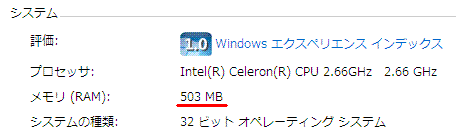
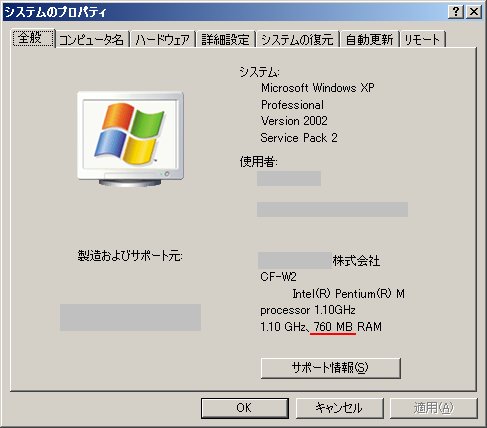
(上の画像は Windows Vista と XP でのメモリ容量の表示例)

こんにちは、サポートセンターの島崎です。

ウイルス対策サービス F-Secure Protection Service は、おかげさまで11月1日のサービス開始以来多数のお申し込みをいたいております。

ただ、F-Secure を導入されたお客様の中で
「インストールしたらパソコンが遅くなった(重くなった)」
「起動に時間がかかるようになった」
という方もいらっしゃいます。

F-Secure に限らずウイルス対策ソフトはパソコンに常駐して常にウイルスの監視を行っているため、パソコンの性能によっては動作がかなり遅くなることがあります。
お申し込み(購入)前に、パソコンの性能が推奨環境を満たすかの確認をお願いいたします。
特に、メモリ容量が不足していると速度への影響が大きくなります。

F-Secure Protection Service の推奨メモリ容量は以下のようになっております。
それ未満の場合ではパソコンが特に遅くなりやすいのでご注意下さい。

  Windows Vista …… 1 GB(=1024 MB)以上
  Windows XP SP2 …… 512 MB 以上
  Windows 2000 SP4 …… 512 MB 以上

※プロセッサの性能や導入済みソフトの種類などにより、推奨環境を満たしていても遅くなることはあります。

■ 現在お使いのパソコンのメモリ容量を調べる手順

● Windows Vista の場合
1. スタートボタンをクリックします。
2. 「コントロールパネル」をクリックします。
3. 「システムとメンテナンス」をクリックします。
4. 「システム」をクリックします。
5. 「コンピュータの基本的な情報の表示」がでます。
6. システム欄にある「メモリ(RAM)」の右側にある 〜〜 MB という数値がメモリ容量です。

● Windows XP の場合
1. スタートボタンをクリックします。
2. 「コントロールパネル」をクリックします。
3. 「パフォーマンスとメンテナンス」をクリックします。
※「パフォーマンスとメンテナンス」が見当たらない場合は、そのまま 4. に進みます。
4. 「システム」をクリックします。
5. 「システムのプロパティ」が表示されます。
6. 右下のあたりにある 〜〜 MB RAM という数値がメモリ容量です。

参考:メモリー容量を確認したい【お答えします100題】:日経パソコンオンライン


2007/11/19 11:04:44|パソコン基礎知識
パソコンの車検?
最近本当に寒くなりましたねえ。でもこの寒い冬が季節の中で一番好きなサポートスタッフの「いっすん」です!こんにちわ。

パソコンを使っていると実に様々なトラブルや不具合に遭遇することと思います。簡単に解決できるものからそうでないものまで実にたくさんありますよね。

今回はその「そう簡単には復旧できない不具合」などに用いられる究極の作業・・・「初期化」について書きたいと思います。
ここで言う初期化とはパソコンのリカバリー作業のことです。
パソコンの中に保存されているデータをすべて削除し、もう一度Windowsを入れなおす作業のことです。

パソコンは人間が作ったものですから完全なものではありません。
使用する年数や頻度によってだんだんとパソコンの処理動作は低下していきます。これが俗に言う「パソコンが重くなった」っていう表現ですね。

ですから本来は定期的(1年〜2年)に一度は初期化をしてあげる必要があるってご存知でしたでしょうか。

仕事柄お客様のパソコンをよく見るのですが、聞くとほとんどの方が購入してから初期化を一度もしていないとの事。
動作もかなり遅く、不具合も起こりやすい状況。
これではストレスがたまってしまいます・・・。

そんな時僕は初期化をオススメしています。
これをすることにより、「劇的に」とまではいきませんが購入時の
快適なパソコンに戻すことができます。

パソコンを購入してから5年以上使用していてまだ一度も初期化をしていない・・という方は是非この機会に初期化を検討してみてください。初期化の方法はパソコンメーカーによって方法が異なりますので取扱説明書にしたがって作業してみてください。

-----------------------------------------------------------
また、ここで初期化を行う際の注意点をいくつかご案内しておきましょう。

1.初期化前に消えては困るデータ(パソコンの中に保存してある写真や音楽、書類データなど)は初期化をすると消えてしまいますので必ずCDやDVDなどにバックアップすることをオススメいたします。

参照:ウイルス感染パソコンのリカバリー方法とバックアップ方法(All About)

2.初期化をすることにより周辺機器(プリンターやスキャナなど)のドライバーも消えてしまいますので、周辺機器のドライバー(CD-ROMなど)を用意するのを忘れずに

3.初期化するということはウイルス対策ソフトも消えてしまいます。したがって初期化直後は非常にウイルスに感染しやすい状態といえます。なので初期化中は必ず「LANケーブルをパソコンから抜いた状態で行い、初期化終了後ウイルス対策ソフトをインストールしてからLANケーブルを接続する」を心がけてください。

4.初期化直後はWindows自体を最新の状態にする「WindowsUpdate(ういんどうず あっぷでーと)」を必ず行ってください。

参照:WindowsUpdateの利用の手順(Microsoft)

参照2:WindowsUpdateをしてみよう(Microsoft)

特に注意すべき点は以上ですが、この後もご利用の環境により必要なソフトのインストールやアップデートなどもあります。
以上の事柄を考えると初期化作業というのはかなり手間がかかる上、時間もかかりますのでその点の注意も必要ですね。

-----------------------------------------------------------


車には2年に一度の「車検」という制度があります。
精密検査をし、必要なメンテナンスを定期に行うことにより、不具合を起こしにくく快適に車を利用することができるのです。

パソコンの初期化も「車検」のようなものです。
定期的なメンテナンスが重要ということですね。


サポートスタッフ いっすん


味噌ラーメン@ごきげんや
こんにちは。キョロちゃんです。

今回はごきげんやに行ってきました。
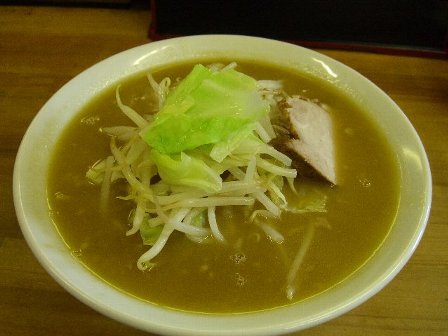
ここのみそラーメンはお勧めです。

にんにくがガツンと効いていて濃厚な味噌にとてもマッチしています。

麺は太麺でスープによくからみます。

ラーメンおいしいですね。


外壁工事のお知らせ
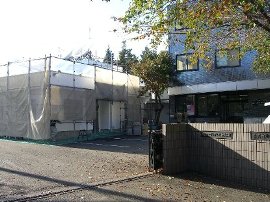
現在、入間ケーブルテレビでは外壁の塗装工事を行っております。

お越しのお客様にはご迷惑をおかけいたしますが、ご了承ください。

白いペンキで塗られています。キレイになる工事完了が楽しみです。


<< 前の5件 [ 1636 - 1640 件 / 1660 件中 ] 次の5件 >>  << 最新の記事へ >>