サポート通信

サポートセンターからのお知らせやパソコンに関する情報などをお伝えいたします。
 
渋滞・・渋滞・・渋滞・・(;><)
こんにちは、サポートセンターのエバラです。

今日は桜*゜✽。+*✽  (´ω`*)桜*。゜.:キレイ:.゜。*ダナッ☆
の話題にしようと思っていたのですが・・・・・

朝からすごーーーーーーーい渋滞・・渋滞・・渋滞・・
それもそのはず…今日はコストコのオープン日でした。

昨日もなんだかコストコ周辺は車・・車・・でしたが
本当にすごい!!!

私は人ごみがとても苦手なので、もう少し皆さんのテンションが下がってから行ってみようと思っています(*^ー゚)ノ

10日にはコストコのお隣のアウトレットもオープンするようですのでまたまた渋滞が
予想されますねぇ〜┐(´―`;)┌

通勤、通学の方は時間の余裕を十分みないと遅刻しちゃいそうですね┐(´ー`)┌

それでは。。。


2008/04/03 16:35:33|ウイルス対策
ウィルス蔓延!
どうも、ご機嫌いかがでしょうか?
おしんこです。

皆様、ご使用のパソコンはウィルス対策してますでしょうか?
現代のインターネットの世界では、コンピューターウィルスが
大変万延しております。
我々人間社会においても様々な病原菌が存在し、マスクをつけたり予防接種を受けたりと病気へ対抗している訳ですが、パソコンも我々と同じくウィルスにかかってしまうのです。
では、どうやってウィルスから感染を防ぐか?

ウィルス対策ソフトです。

その名の通りウィルス感染への対策ソフトです。
こちらをお客様のパソコンへ入れて頂くと、ウィルスの侵入を未然に防いだり、もし感染してしまっても、ウィルスを検知し駆除してくれたりと大変便利なソフトです。
インターネットを利用されてる方なら必須と言えます。

弊社でも、F-Secure(エフセキュア)と言うウィルス対策ソフトを取り扱っており(有料)、導入のお申し込みも承っております。
これを読んでるお客様の中に、まだウィルス対策ソフトを使用しておられない方は是非ご検討下さいませ。

詳しくは下記URLまで。
http://www.ictv.ne.jp/f-sec/

それでは、また。


2008/04/02 13:19:56|パソコン基礎知識
便利な機能のついたブラウザソフト
こんにちは。またまたキョロちゃんです。

今回は便利な機能のついた「ブラウザソフト」についてご紹介します。

ブラウザソフトというのは「ホームページを閲覧するためのソフトのこと」です。
Windowsでは標準で「Internet Explorer」というブラウザソフトが付いています。

しかしこれ以外にも無料で使用できるブラウザソフトが、インターネット上で配布されています。

まず「タブ」機能。

これは、複数のホームページを切り替えて表示させる機能です。
複数のホームページを閲覧するために、ブラウザソフトを多重に起動する必要がありません。
Internet Explorerもバージョン7から、この機能が搭載されました。

タブとは 【tab】 - 意味・解説 : IT用語辞典

続いて「マウスジェスチャー」機能。

これは、マウスで一定の動作をすることによって、ブラウザソフトの特定のコマンドを動作させる機能です。

マウスジェスチャー - Wikipedia 

以上の機能は、すべて言葉で説明するのが難しい部分もあります。
まずは、これらの機能が搭載されたブラウザソフトで便利さを実感してみてはどうでしょうか?


携帯電話が理由で離婚が増加!?
サポートセンターの島崎です。

IT系ニュースサイト、イソプレスの記事『PCユーザーのケータイ・デバイドによる離婚増加』によると、中年男性がケータイメールを使えない、すぐに返信できないといった家庭内格差が離婚に繋がっているようです。

私もパソコンのキーボードには不自由してませんが、ケータイの文字入力は慣れてなくて、メールを書くのにすごく時間がかかります。
う〜ん、結婚していたら他人事じゃないのかも。

記事では Bluetooth 搭載の携帯電話+外付けキーボードをすすめられていますが、最近はパソコンとほぼ同じ配列のキーボードが載っている携帯電話もあります()。
ボタンが小さいので押しにくいのは仕方ありませんが、慣れないケータイ式の入力をするよりは速く打てるのかな。

※写真は記事とは関係ありません(昨日、入間市内にて撮影)。


2008/03/31 10:07:22|パソコン基礎知識
Internet Explorerのトップページを変えるには
こんにちは。キョロちゃんです。

今回は、Internet Explorer(以下IE)を起動したときに表示されるホームページ(トップページ)の変更方法は、以下のようになります。
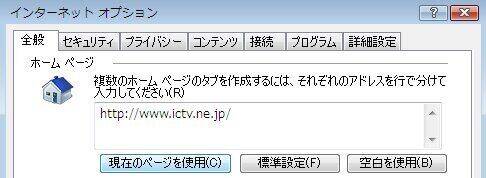
(画像はWindows Vista、Internet Explorer7での場合です。)

1.IEを起動します。
2.トップページにしたいホームページを表示させます。
3.IEの上にあるメニューから「ツール>インターネットオプション」をクリックします。
 (インターネットオプションの画面が表示されます。)
4.全般タブのホームページ欄にある「現在のページを使用」をクリックします。
5.適用をクリックします。OKをクリックしてインターネットオプションの画面を閉じます。

これでトップページの設定変更は完了です。IEのホームボタン(おうちの絵のアイコン)をクリックするか、IEを再起動させて、反映されているかどうか確認しましょう。

*「2.トップページにしたいホームページを表示させます。」は、検索サイトやお気に入りを活用すると便利です。

ちなみに、私が使用しているトップページのサイトはニュースが掲載されています。
しかしスポーツの結果など、先にインターネットで知りたくない場合、トップページを変えたりします。

状況によって変えることも必要ですね。


<< 前の5件 [ 1596 - 1600 件 / 1660 件中 ] 次の5件 >>  << 最新の記事へ >>